
Einkaufsliste
Artikel eintippen oder scannen, Zutaten aus Rezepten und der Woche übernehmen, im Laden abhaken – gemeinsam mit der Crew.
Jede Crew hat eine gemeinsame Einkaufsliste. Was jemand einträgt oder abhakt, sehen alle sofort – praktisch, wenn zwei gleichzeitig im Laden sind.
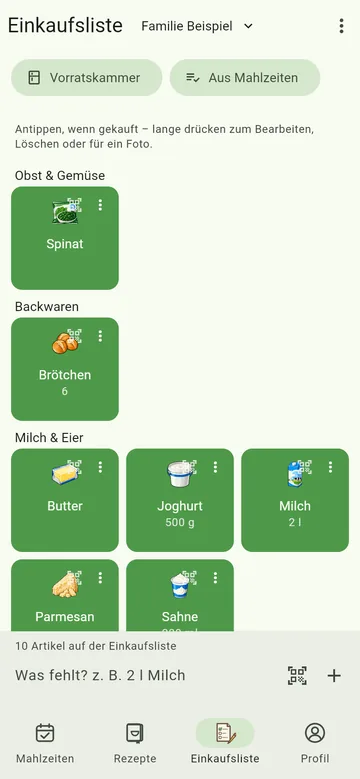
Die Knöpfe auf einen Blick
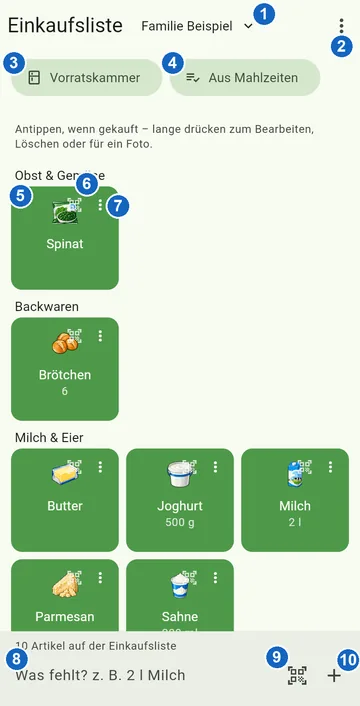
- Crew – zur Liste einer anderen Crew wechseln, wenn du in mehreren bist.
- ⋮ (drei Punkte) – Ordnen, Kachelgröße, Drucken oder als PDF (Plus) und Hilfe zu dieser Seite (mehr).
- Vorratskammer – öffnet die Vorratskammer.
- Aus Mahlzeiten – die Zutaten der geplanten Mahlzeiten übernehmen (mehr).
- Kachel – antippen, wenn gekauft; lange drücken öffnet die Bearbeitung mit Menge, Notiz, Wichtigkeit, Foto und Löschen.
- Scan-Symbol an der Kachel – das konkrete Produkt zum allgemeinen Eintrag scannen (mehr).
- ⋮ an der Kachel – dieselben Möglichkeiten wie langes Drücken; nur im Browser, wo langes Drücken unhandlich ist.
- Eingabefeld – eintippen, was fehlt, z. B. „2 l Milch“.
- Scan-Symbol unten – den Strichcode einer Packung scannen (mehr).
- + – den eingetippten Artikel auf die Liste setzen.
Ist ein Artikel ausgewählt, erscheint unten eine Leiste mit Menge, Dringend, Kann warten und Produkt scannen.
Unsicher, was ein Knopf tut? Im Menü ⋮ oben rechts führt Hilfe zu dieser Seite direkt hierher. Und wer mit der Maus oder lange auf ein Symbol zeigt, sieht seinen Namen.
Artikel eintragen
Schreib unten ins Feld, was fehlt, z. B. 2 l Milch – MealCrew zerlegt das in Menge, Einheit und Name und sortiert den Artikel in die passende Abteilung (Obst & Gemüse, Backwaren, Milch & Eier …). Viele Artikel bekommen ein eigenes Symbol. Beim Tippen schlägt MealCrew vor, was ihr schon einmal gekauft habt; unter Zuletzt verwendet setzt ein Tipp einen Artikel wieder auf die Liste. Die Ansicht bleibt dabei stehen – so tippst du mehrere häufige Artikel schnell hintereinander an.
Packungsgröße und Anzahl
Im Laden kauft man Packungen: 3 × 450 g Champignons. In der Bearbeitung eines Artikels gibt es deshalb neben Menge das Feld Packungsgröße (z. B. „450 g“). Ist sie gesetzt, zählt die Menge Packungen – und genau so landen sie später in der Vorratskammer: Steht dort „1“ und kommen drei Packungen dazu, sind es 4.
Beim Scannen bringt MealCrew die Packungsgröße selbst mit, wenn die offene Produktdatenbank sie kennt.
Passt ein Symbol nicht oder fehlt eins? Lange auf den Artikel drücken und unten Symbol passt nicht oder fehlt? Sag uns Bescheid wählen – wir ergänzen es.
Barcode scannen
Tippe auf das Scan-Symbol neben dem Eingabefeld und halte die Kamera auf den Strichcode einer Packung. Kennt MealCrew die Ware (aus Open Food Facts und ähnlichen offenen Datenbanken), steht sie sofort auf der Liste. Ist sie unbekannt, gibst du ihr einmal einen Namen – beim nächsten Mal wird sie erkannt.
Das konkrete Produkt zum allgemeinen Eintrag
Auf der Liste steht „Emmentaler“, im Wagen liegt der Emmentaler von Aldi. Tippe auf das kleine Scan-Symbol oben rechts an der Kachel und scanne die Packung: Der Eintrag heißt weiter „Emmentaler“, bekommt aber Bild, Preis und Packungsgröße des Produkts. Der Tipp hakt nichts ab. Dasselbe geht über Produkt scannen in der Leiste unten, wenn der Artikel ausgewählt ist.
Hattest du die Packung vorher schon einzeln gescannt, legt MealCrew beide Einträge zusammen. In der Vorratskammer bleibt es bei einer Zeile „Emmentaler“.
Aus Rezepten und der Woche
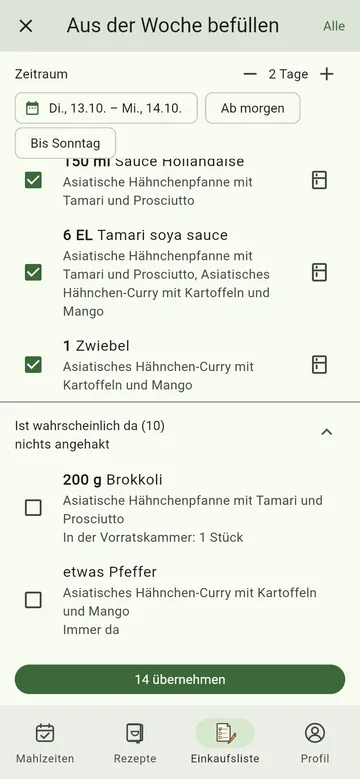
- Aus Mahlzeiten oben sammelt die Zutaten der geplanten Mahlzeiten – vorgegeben sind die nächsten sieben Tage. Den Zeitraum stellst du oben ein: mit − und +, über den Kalender oder mit Ab morgen und Bis Sonntag („von morgen bis Sonntag“ sind zwei Tipps). Mit übernehmen landet die Auswahl auf der Liste – und lässt sich mit einem Tipp rückgängig machen.
- Es zählen nur Mahlzeiten, die noch anstehen: Was als gegessen markiert ist, fällt weg, und von heute auch das, dessen Zeit schon vorbei ist – das Frühstück etwa ab 10 Uhr, eine Mahlzeit mit Uhrzeit eine Stunde danach.
- Die Liste hat zwei Teile. Oben steht, was wahrscheinlich gebraucht wird – angehakt. Darunter, eingeklappt, was wahrscheinlich da ist und deshalb keinen Haken hat: was schon auf der Liste steht, was die Vorratskammer abdeckt, kleine Mengen (eine Prise, ein TL, eine Zehe) und alles aus Immer da der Crew (Salz, Pfeffer, Öl …). Hinweise wie „In der Vorratskammer: 1 l“ oder „Immer da“ sagen, warum. Brauchst du doch etwas davon, klapp den Teil auf und hak es an.
- Was man nur ganz kauft, rundet MealCrew auf: Aus 3,75 Eiern werden 4, aus 0,75 Eigelb 1. Gramm, Milliliter und Löffel bleiben genau.
- Als Admin der Crew nimmst du eine Zutat mit dem Kühlschrank-Symbol am Zeilenende gleich in Immer da auf; sie rutscht dann nach unten. Die ganze Liste pflegst du unter Crew bearbeiten → Immer da.
- In einem Rezept setzt der Einkaufswagen die Zutaten auf die Liste, auf Wunsch für eine andere Zahl an Portionen umgerechnet.
Im Laden
Antippen, wenn gekauft – der Artikel ist abgehakt. Lange drücken öffnet die Bearbeitung: Menge, Notiz, Wichtigkeit (Dringend oder Kann warten), ein Foto (z. B. aus dem Prospekt, damit alle wissen, was gemeint ist) oder Löschen. Im Browser, wo lange Drücken unhandlich ist, hat jeder Artikel dafür zusätzlich drei Punkte.
Das Menü ⋮
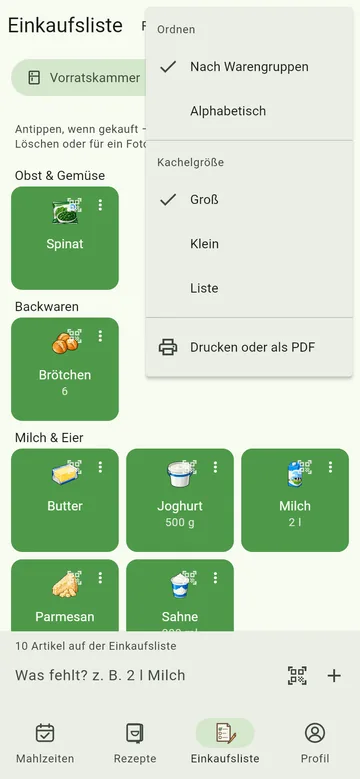
Die drei Punkte oben rechts („Ansicht und mehr“) bündeln:
- Ordnen – Nach Warengruppen (wie im Laden) oder Alphabetisch.
- Kachelgröße – Groß, Klein oder Liste; die Liste passt am meisten auf den Bildschirm.
- Drucken oder als PDF – mit MealCrew Plus, etwa für den Kühlschrank oder für jemanden ohne App.
Ohne Netz im Laden
Unter einer Betondecke reißt die Verbindung oft ab. Die Einkaufsliste geht trotzdem: Hinzufügen, Abhaken, Rückgängig, Löschen, Menge und Wichtigkeit funktionieren auch offline. Über der Liste steht dann, wie viele Änderungen warten. Sobald das Netz zurück ist, trägt MealCrew sie der Reihe nach nach und meldet „… Änderungen nachgetragen“.
Hat jemand anderes einen Artikel inzwischen gelöscht, fällt deine Änderung daran weg – das steht dann in der Meldung. Scannen, Fotos, Preise und die Vorratskammer brauchen weiter eine Verbindung.
Einstellungen
Im Profil vereinfacht Menge vereinfachen Angaben wie „250 g Hackfleisch“ zu „Hackfleisch“ – gekauft wird ohnehin eine Packung.