Anleitung – Rezeptbild per KI
Ein passendes Foto oder eine Illustration zum Rezept von einer Bild-KI erstellen lassen und im Rezept speichern.
Ein Rezept ohne Foto? Lass dir eins erstellen. Wie beim Rezept per KI schreibt MealCrew nur den Auftrag – das Bild malt die KI deiner Wahl, und du bringst es selbst zurück.
1. Im Rezept auf „KI-Bild erstellen“
Öffne das Rezept zum Bearbeiten (Stift oben) oder leg ein neues an. Neben Fotos steht KI-Bild erstellen. Der Knopf ist aktiv, sobald das Rezept einen Namen hat.
2. Inhalt und Aussehen wählen
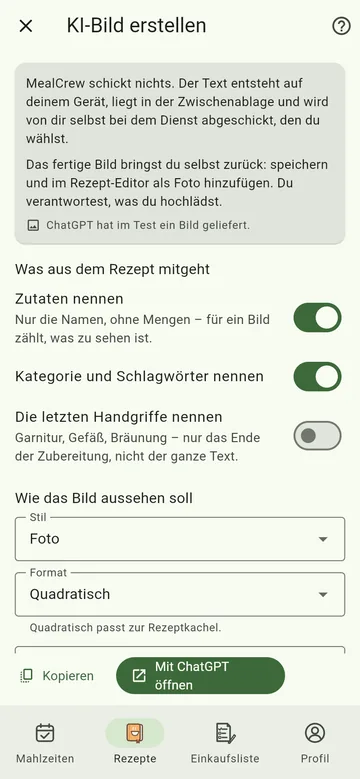
Lege fest, was aus dem Rezept mitgeht: die Zutaten (nur die Namen), Kategorie und Schlagwörter, auf Wunsch die letzten Handgriffe wie Garnitur und Gefäß. Darunter wählst du den Stil (Foto oder Illustration) und das Format – quadratisch passt zur Rezeptkachel.
3. Kopieren und öffnen
Tippe auf Mit ChatGPT öffnen (bzw. deiner KI). Der Text liegt schon in der Zwischenablage; füge ihn dort ein. Die Zeile oben im Bildschirm sagt dir, ob die gewählte KI im Test ein Bild geliefert hat – nicht jede kann Bilder.
4. Bild speichern und hinzufügen
Speichere das fertige Bild auf deinem Gerät. Zurück im Rezept tippst du unter Fotos auf das Kamera-Symbol, wählst das Bild, passt den Ausschnitt an und speicherst das Rezept.
Du verantwortest, was du hochlädst – das gilt auch für Bilder aus einer KI.