
Rezepte
Rezepte per Link, Foto mit Texterkennung, eingefügtem Text oder von Hand anlegen – und kochen, einplanen, einkaufen.
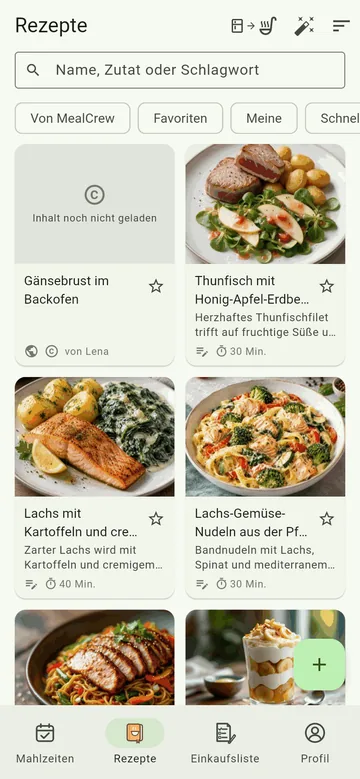
Im Bereich Rezepte liegt deine Sammlung. Oben suchst du nach Name, Zutat oder Schlagwort; die Filter darunter zeigen etwa nur Favoriten, nur Meine oder nur schnelle Gerichte.
Die Knöpfe auf einen Blick
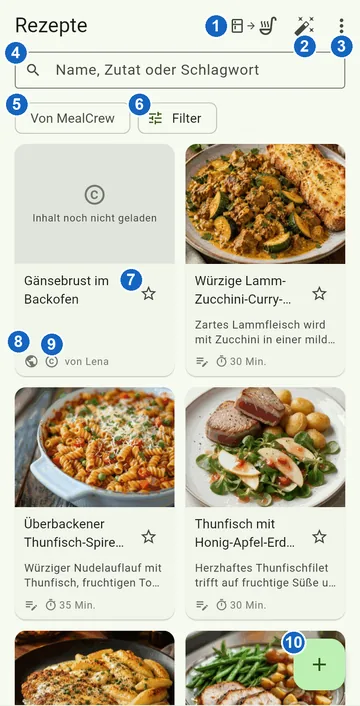
- Kühlschrank → Topf – Aus dem Vorrat kochen: Welche Rezepte gehen mit dem, was da ist? (MealCrew Plus)
- Zauberstab – Rezept per KI: eine KI nach neuen Rezeptideen fragen.
- ⋮ (drei Punkte) – Sortieren (neueste, älteste, A–Z, Z–A) und Hilfe zu dieser Seite.
- Suchfeld – nach Name, Zutat oder Schlagwort suchen.
- Von MealCrew – statt deiner Sammlung die Rezepte von MealCrew zeigen.
- Filter – nur Favoriten, nur eigene, nur schnelle Gerichte, nach Kategorie und mehr. Eine Zahl zeigt, wie viele Filter gesetzt sind.
- Stern – Favorit an oder aus.
- Quelle – woher das Rezept stammt: Weltkugel für eine Website, Stecknadel für Pinterest, Kamera für Instagram, Notizblock für selbst erfasst. Daneben die Zeit; ein Schloss heißt, nur du siehst das Rezept.
- © – Zutaten und Zubereitung fehlen noch: Das Rezept kommt von einer fremden Seite und wurde dir nur mit Namen und Link geteilt (warum).
- + – ein Rezept hinzufügen (die vier Wege).
Ein Tipp auf eine Kachel öffnet das Rezept – so sieht es aus.
Unsicher, was ein Knopf tut? Im Menü ⋮ oben rechts führt Hilfe zu dieser Seite direkt hierher. Und wer mit der Maus oder lange auf ein Symbol zeigt, sieht seinen Namen.
Ein Rezept hinzufügen
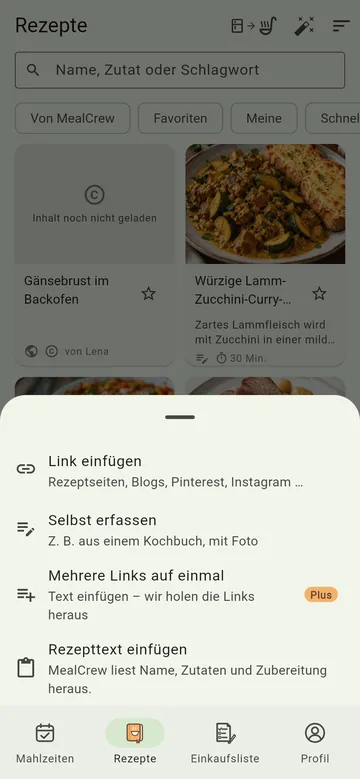
Tippe auf +. Es gibt vier Wege:
- Link einfügen – von Rezeptseiten, aus Blogs, von Pinterest oder Instagram. MealCrew liest Name, Zutaten und Zubereitung von der Seite, soweit sie das hergibt. Auf Android geht es noch schneller: In der anderen App auf Teilen tippen und MealCrew wählen.
- Selbst erfassen – zum Abtippen, z. B. aus einem Kochbuch, gern mit Foto und Texterkennung.
- Mehrere Links auf einmal – mit MealCrew Plus: einen Text mit vielen Links einfügen, MealCrew holt die Rezepte heraus.
- Rezepttext einfügen – einen kopierten Text, etwa die Antwort einer KI. MealCrew erkennt Name, Zutaten und Zubereitung.
Ganz neue Ideen liefert der Zauberstab oben: Rezept per KI erzeugen. Was mit deinem Vorrat geht, zeigt das Symbol links daneben (Kühlschrank → Topf): Aus dem Vorrat kochen.
Texterkennung: Rezept abfotografieren
Ein Rezept aus dem Kochbuch, von einer Zeitschrift oder ein Bildschirmfoto musst du nicht abtippen:
- + → Selbst erfassen.
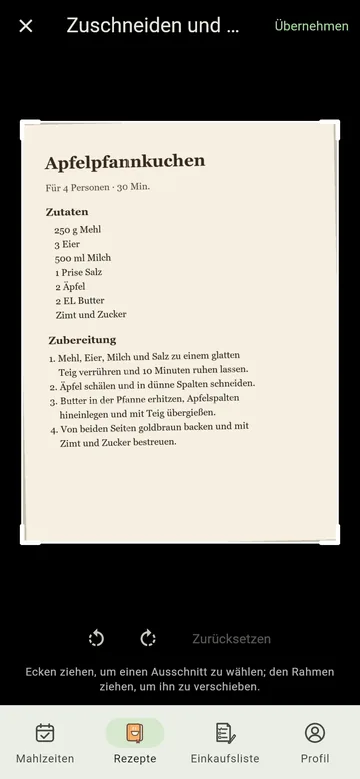
- Unter Fotos ein Bild aufnehmen oder auswählen – etwa die Kochbuchseite oder einen Screenshot.
- Den Ausschnitt zurechtziehen und Übernehmen.
- Auf dem Foto auf das Scan-Symbol unten rechts tippen. MealCrew liest den Text – direkt auf deinem Gerät, das Bild wird dafür nirgends hingeschickt.
- Den erkannten Text prüfen und Automatisch zuordnen wählen: Name, Portionen, Zeit, Zutaten und Zubereitung landen in den richtigen Feldern. Alternativ Als Zutaten oder In Zubereitung.
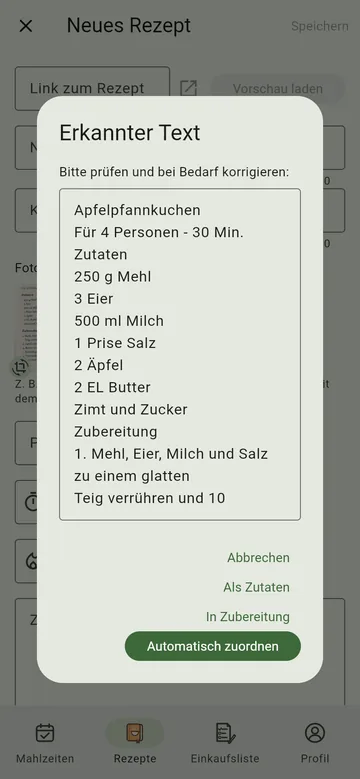
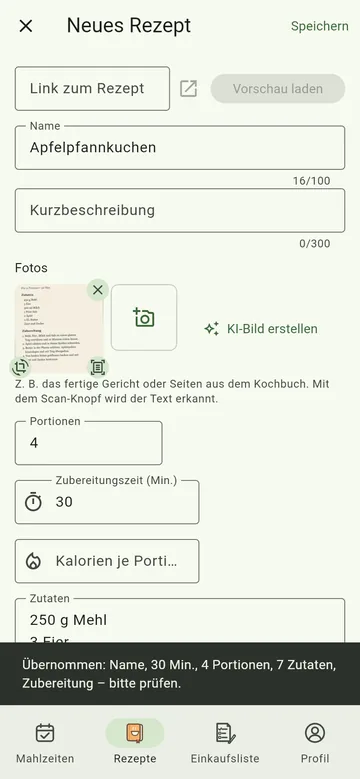
Im Browser dauert die Texterkennung beim ersten Mal etwas länger, weil sie erst geladen wird.
Zutaten und Gruppen
Im Editor steht eine Zutat je Zeile, z. B. „250 g Nudeln“. MealCrew zerlegt sie in Menge, Einheit und Name. Hat ein Rezept mehrere Teile, schreibe eine Zeile wie Für die Soße: davor – sie wird zur Zwischenüberschrift und gilt für alle Zeilen darunter.
Die Rezeptansicht
Kochen, einplanen, einkaufen – alles direkt im Rezept:
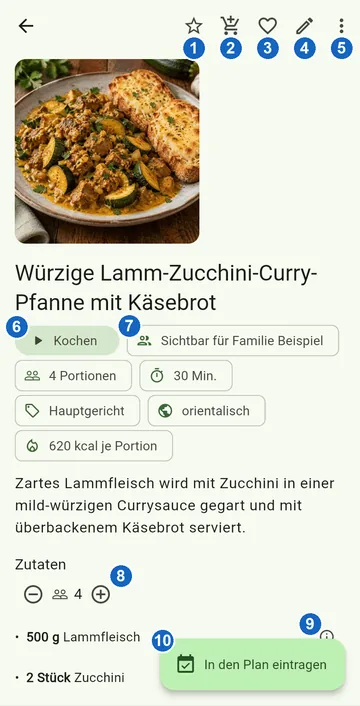
- Stern – Favorit an oder aus.
- Einkaufswagen – die Zutaten auf die Einkaufsliste setzen, auf Wunsch für eine andere Zahl an Portionen umgerechnet.
- Herz – das Gericht auf die Wunschliste der Crew setzen.
- Stift – das Rezept bearbeiten (nur bei eigenen Rezepten).
- ⋮ (drei Punkte) – Rezept löschen (nur eigene) und Hilfe zu dieser Seite.
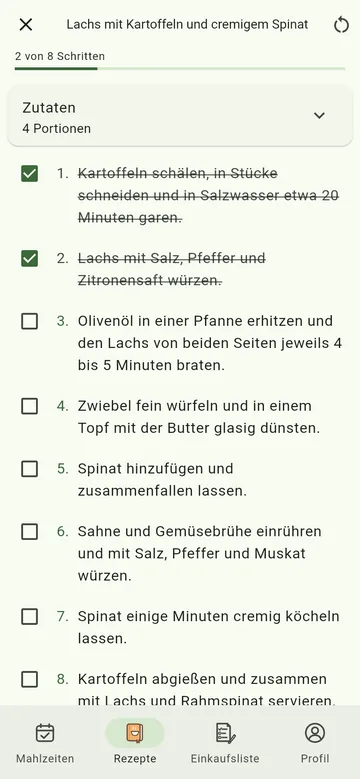
- Kochen – die Kochansicht: Schritt für Schritt abhaken, die Zutaten klappen oben auf. Das Display bleibt dabei an; die Glühbirne oben schaltet das ab, die Wahl merkt sich das Gerät.
- Sichtbar für – welche Crews das Rezept sehen und einplanen können (mehr).
- − und + – die Zutaten für weniger oder mehr Portionen umrechnen.
- ⓘ an einer Zutat – ihre Nährwerte, mit Quelle.
- In den Plan eintragen – das Rezept als Mahlzeit einplanen.
Mit der Crew teilen
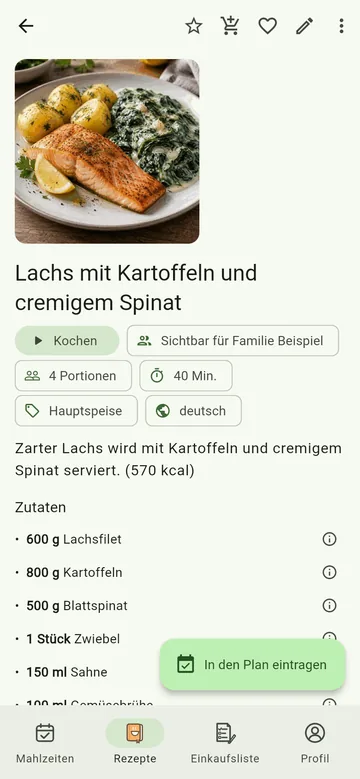
Unter Sichtbar für wählst du, welche Crews ein Rezept sehen und einplanen können. Ändern kann es nur, wer es angelegt hat. Bei Rezepten von fremden Seiten teilt MealCrew aus Urheberrechtsgründen nur Name und Link – warum, steht in den häufigen Fragen.
Rezepte von MealCrew
Auf mealcrew.de stehen eigene Rezepte zum Nachkochen – selbst gekocht und frei zum Übernehmen. Du findest sie auch direkt in der App:
- Der Filter Von MealCrew über der Rezeptliste zeigt alle. Ein Tipp legt das Rezept vollständig in deine Sammlung, samt Foto; danach steht an der Kachel In der Sammlung.
- Ist deine Sammlung noch leer, stehen die MealCrew-Rezepte gleich darunter – so hat eine neue Crew vom ersten Tag an etwas zur Auswahl.
- Auf der Website führt In MealCrew übernehmen zum selben Ziel.
Doppelt angelegt wird nichts: Hast du ein Rezept schon, öffnet sich deins.