
Kalorientagebuch
Festhalten, was du isst und trinkst – Mahlzeiten aus deinen Crews übernehmen, eigene Positionen per Barcode, Nährwert-Foto, Foto der Mahlzeit oder KI, Positionen mit anderen teilen, Tagessumme mit Nährwerten und Verlauf mit Tagesziel. Nur für dich sichtbar.
Im Kalorientagebuch hältst du fest, was du an einem Tag isst und trinkst: die Mahlzeiten aus dem Plan deiner Crews und eigene Positionen wie ein Glas Milch oder einen Schokoriegel. MealCrew schätzt dazu Kalorien und Nährwerte, du bestätigst oder korrigierst sie. Unten steht die Summe des Tages, darunter der Verlauf.
Nur für dich. Das Tagebuch sieht niemand sonst – auch nicht deine Crew. Alter, Gewicht oder Größe fragt MealCrew nicht ab.
Mit MealCrew Plus. Ohne Plus kannst du an 30 Tagen erfassen. Es zählen nur Tage, an denen du etwas einträgst – Tage ohne Eintrag verbrauchen nichts. Danach bleiben die bisherigen Tage les- und änderbar, neue Tage gehen mit Plus. Ansehen und Löschen geht immer.
Das Tagebuch öffnen
Am schnellsten geht es mit einem eigenen Tab Tagebuch unten in der Leiste – den wählst du unter Profil → Hauptbereiche. Sonst tippe in Mahlzeiten oben auf das Ansichtsmenü und wähle Kalorientagebuch. Aus der Tagesansicht öffnet es sich gleich für den gezeigten Tag, sonst für heute. Von einer Mahlzeit aus geht es auch: Kalorientagebuch in ihrer Detailansicht oder Kalorientagebuch in ihrem Menü ⋮ öffnet das Tagebuch am Tag der Mahlzeit – bei einer Mahlzeit in der Zukunft für heute. Mit den Pfeilen oben oder durch Wischen nach links und rechts wechselst du den Tag, ein Tipp auf das Datum öffnet den Kalender.
Beim ersten Öffnen fragt MealCrew nach deiner Einwilligung: Ein Ernährungstagebuch kann Rückschlüsse auf die Gesundheit erlauben, deshalb speichern wir erst, wenn du zugestimmt hast.
Mahlzeiten übernehmen
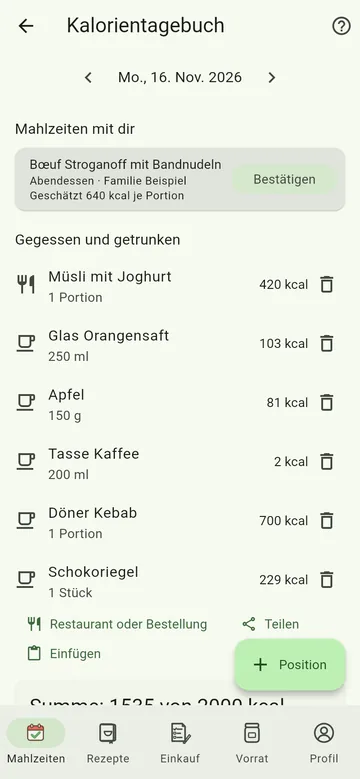
Unter Mahlzeiten mit dir stehen die Mahlzeiten des Tages, bei denen du dabei bist – aus allen deinen Crews. Sie zählen erst, wenn du sie bestätigst:
- Tippe auf Bestätigen.
- Wähle, wie viel du gegessen hast: ¼, ½, 1, 1½ oder 2 Portionen, oder trag eine eigene Zahl ein.
- Kalorien und Nährwerte kommen aus dem Rezept (je Portion). Hast du dieselbe Mahlzeit schon einmal bestätigt – etwa das kopierte Frühstück von gestern mit denselben Zutaten –, kommt dein Wert von damals. Hat das Rezept nur Kalorien, schätzt MealCrew die Nährwerte aus den Zutaten; ohne Angaben im Rezept wird beides aus den Zutaten geschätzt. Fehlt auch das, hilft Per KI schätzen (siehe unten).
- Bestätigen trägt die Mahlzeit ins Tagebuch ein.
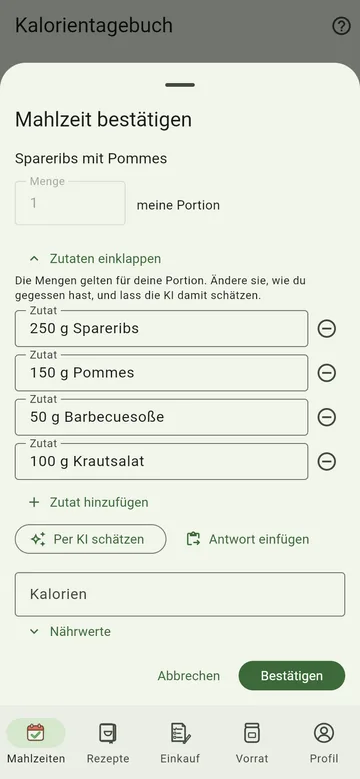
Hat die Mahlzeit eigene Zutaten – etwa ein Restaurantbesuch mit „300 g Spareribs, Pommes, Salat“ –, kannst du sie mit Zutaten anpassen an das angleichen, was du wirklich gegessen hast: Mengen ändern („200 g“ statt „300 g“), Zutaten entfernen oder hinzufügen. Die Mengen gelten dann für deine Portion, und Per KI schätzen schickt die geänderte Liste.
Eine eigene Position eintragen
Tippe unten auf + Position.
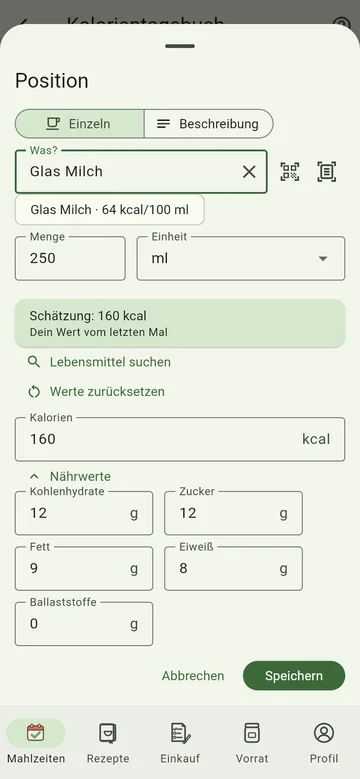
- Was? – zum Beispiel „Glas Milch“ oder „Schokoriegel“. Kennt MealCrew einen Wert, den du schon einmal eingetragen hast, steht er als Vorschlag unter dem Feld. Das x im Feld leert den Namen samt Werten.
- Menge und Einheit – Gramm, Milliliter, Stück oder Portion. Bei „Glas …“, „Tasse …“, „Flasche …“ oder „Dose …“ gibt MealCrew gleich eine übliche Menge vor (250, 200, 500 bzw. 330 ml). Ein Wechsel zwischen g und ml behält die Menge. Bei Stück oder Portion rechnet MealCrew für gängige Lebensmittel mit einem üblichen Gewicht – „1 Stück Banane“ sind etwa 120 g – und zeigt es unter der Schätzung an.
- Schätzung – darunter steht, was MealCrew gefunden hat und woher: dein Wert vom letzten Mal, die Nährwerttabelle (BLS), Open Food Facts oder die KI. Kalorien und Nährwerte rechnen sich mit der Menge um.
- Lebensmittel suchen – passt die Schätzung nicht, wählst du selbst ein Lebensmittel aus der Nährwerttabelle. Sein Name ersetzt das Getippte, die Werte gelten je 100 g bzw. 100 ml.
- Werte zurücksetzen – leert Kalorien und Nährwerte, wenn du neu anfangen willst.
- Nährwerte – klappt Kohlenhydrate, Zucker, Fett, Eiweiß und Ballaststoffe auf.
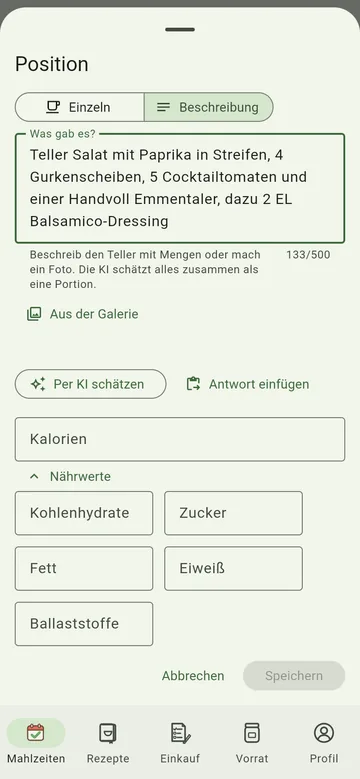
Beschreibung – für einen ganzen Teller statt einer einzelnen Zutat. Wechsle oben auf Beschreibung und schreib, was es gab, mit Mengen: „Teller Salat mit Paprika in Streifen, 4 Gurkenscheiben, 5 Tomaten und einer Handvoll Emmentaler“. Die KI schätzt alles zusammen als eine Portion (Per KI schätzen, dann Antwort einfügen). Als Name der Position bleibt der Anfang bis zum ersten Komma. Tippst du im Feld „Was?“ schon eine ganze Aufzählung, bietet MealCrew Als Beschreibung schätzen an. Deine Beschreibung bleibt an der Position gespeichert: Öffnest du die Position später wieder, steht der Text noch da und du kannst ihn ändern.
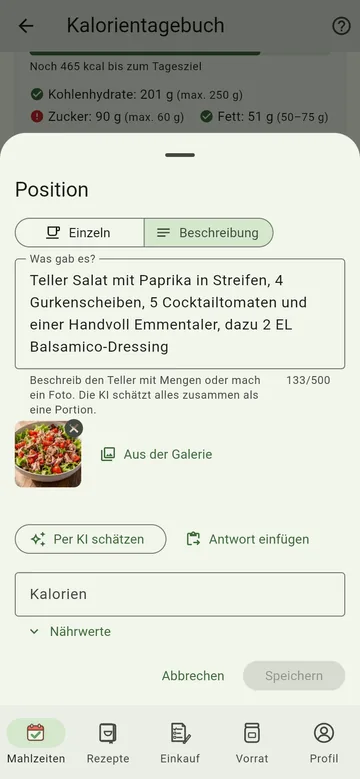
Mit Foto schätzen – statt alles aufzuschreiben (oder zusätzlich dazu) fotografierst du den Teller. Unter der Beschreibung tippst du auf Foto aufnehmen bzw. Aus der Galerie; eine kleine Vorschau zeigt das Foto, das x entfernt es wieder. Dann Per KI schätzen: MealCrew legt den fertigen Prompt in die Zwischenablage und öffnet auf dem Handy das Teilen-Menü mit Foto und Prompt – wähle dort deine KI-App. Der Prompt bittet die KI, Menge und Zutaten am Foto zu schätzen (Tellergröße und Besteck als Maßstab) und Soßen und Öl realistisch mitzurechnen. Was du zusätzlich in die Beschreibung schreibst, hat Vorrang vor dem Foto – etwa „Dressing extra, nur die Hälfte gegessen“. Ohne Teilen-Menü, etwa in der Web-App, hängst du das Foto in der KI selbst an. Danach geht es wie gewohnt weiter: Antwort kopieren, zurück zu MealCrew, Antwort einfügen.
Das Foto bleibt bei dir. Es geht nur an die KI, die du wählst – nicht an MealCrew. MealCrew speichert es nicht.
Änderst du einen Wert selbst, merkt sich MealCrew deine Zahl: Beim nächsten „Schokoriegel“ kommt dein Wert statt der Schätzung.
Restaurant oder Bestellung
Für Essen aus dem Restaurant oder vom Lieferdienst tippe unter den Positionen auf Restaurant oder Bestellung. Die Position zählt in Portionen:
- Tippst du ein Gericht wie „Döner“, „Pizza Salami“ oder „Pad Thai“, schlägt MealCrew typische Werte einer Restaurantportion vor – auch ohne Internet. Sie sind grob; die echte Portion schwankt.
- Mit ½, 1, 1½ oder 2 passt du die Größe an.
- Per KI schätzen geht hier immer: Beschreib das Gericht ruhig genauer („große Pizza mit extra Käse“). Der Prompt bittet die KI, mit einer üblichen Restaurantportion samt Öl, Butter und Soßen zu rechnen.
Per Barcode oder Foto
- Barcode scannen (Symbol neben „Was?“) – für Verpacktes wie einen Riegel oder eine Tüte Gummibärchen. Name, Nährwerte je 100 g und die Packungsgröße kommen aus dem Warenstamm von MealCrew oder von Open Food Facts. Mit ¼, ½ oder 1 Packung wählst du, wie viel du gegessen hast. Beim nächsten Scan kommt dein eigener Wert.
- Nährwerttabelle fotografieren (Symbol daneben) – fotografiere die Tabelle auf der Packung. Die Texterkennung auf deinem Gerät liest die Werte je 100 g bzw. 100 ml und rechnet sie auf deine Menge um.
Per KI schätzen
Findet MealCrew keinen Wert – oder hat eine Mahlzeit Zutaten, aber keine Kalorien im Rezept –, erscheinen Per KI schätzen und Antwort einfügen:
- Per KI schätzen legt einen fertigen Prompt mit Name und Menge (bzw. den Zutaten) in die Zwischenablage und öffnet auf Wunsch eine KI.
- Kopiere dort die Antwort – eine Zeile mit Kalorien und Nährwerten. Bei einer Mahlzeit bittet der Prompt um genau eine Zeile für die ganze Mahlzeit. Liefert die KI trotzdem eine Zeile je Zutat, zählt MealCrew sie zusammen und sagt es dir.
- Kehrst du zu MealCrew zurück, kommen die Werte von selbst ins Formular. Klappt das nicht, tippe auf Antwort einfügen.
Wie bei den anderen KI-Funktionen schickt MealCrew von sich aus nichts an die KI – der Text geht nur über die Zwischenablage, es sei denn, du richtest unter Profil → Eigener KI-Schlüssel einen eigenen Schlüssel ein. Mehr dazu: Rezept per KI.
Positionen teilen und einfügen
Hat jemand dasselbe gegessen wie du – das Tiramisu und die Pizza von gestern Abend –, musst du es nicht noch einmal erfassen und schätzen lassen:
- Tippe unter den Positionen auf Teilen. Alle Positionen mit Kalorienwert sind angehakt; nimm ab, was nicht dazugehört. Eine Position ohne Kalorienwert lässt sich nicht teilen.
- Wähle in der Teilen-Liste WhatsApp (oder eine andere App). Auch ohne Teilen-Menü wird der Text in die Zwischenablage kopiert.
- Die andere Person, die MealCrew hat, kopiert die Nachricht und tippt in ihrem Kalorientagebuch auf Einfügen.
Die Positionen kommen mit Menge, Einheit, Kalorien und Nährwerten – und mit ihrer Beschreibung, falls eine da war. Der Text trägt den Tag, von dem sie stammen: Eingefügt wird an diesem Tag, nicht an dem, den du gerade offen hast. Vor dem Einfügen fragt MealCrew nach und zeigt, was kommt. Was an dem Tag schon eingetragen ist (gleicher Name, gleiche Menge, gleiche Kalorien), ist markiert und nicht vorgewählt, damit nichts doppelt zählt; sind alle schon da, kommt nur ein Hinweis.
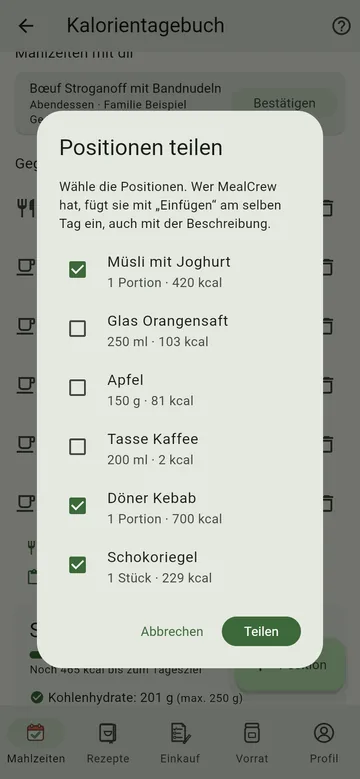
Geteilt wird nur dieser Text, über das Teilen-Menü oder die Zwischenablage – MealCrew verschickt ihn nicht selbst. Die andere Person entscheidet beim Einfügen, was sie übernimmt.
Die Tagessumme
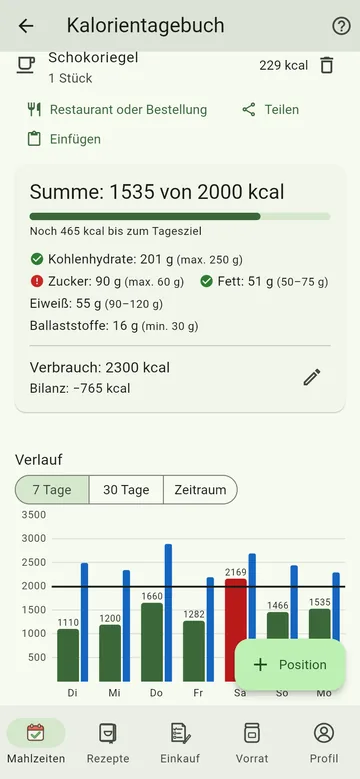
Unten stehen die Kalorien des Tages und, sobald Positionen welche haben, Kohlenhydrate, Zucker, Fett und Eiweiß, bei Positionen mit Angabe auch die Ballaststoffe. Positionen ohne Nährwerte tragen ein *; die Summen sind dann unvollständig.
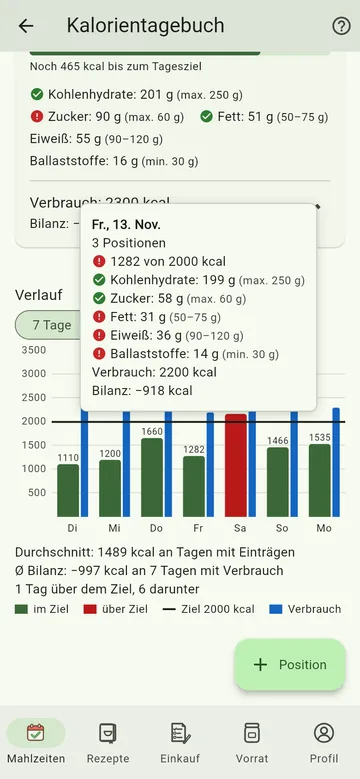
Hast du ein Tagesziel gesetzt, zeigt ein Balken den Stand („Summe: 1.250 von 2.000 kcal“) und darunter, wie viel noch fehlt oder wie viel du darüber liegst.
Unter der Summe trägst du mit Verbrauch eintragen ein, wie viele Kalorien du an dem Tag insgesamt verbraucht hast – etwa den Wert deiner Uhr oder Fitness-App. Darunter steht die Bilanz: Zufuhr minus Verbrauch, z. B. „Bilanz: −350 kcal“. Leer speichern löscht den Verbrauch wieder.
Mit Zielen färbt das Tagebuch die Summen wie eine Ampel, mit Symbol und Farbe: grün passt (kcal bis 5 % daneben, Nährstoffe im Ziel), gelb passt in etwa (bis 15 % daneben), rot liegt deutlich daneben. Hinter jedem Nährstoff mit Ziel steht das Ziel in Klammern, etwa „Eiweiß: 120 g (140–160 g)“. Am laufenden Tag zählt nur das Überschreiten – zu wenig ist dann einfach noch offen.
Der Verlauf
Unter Verlauf zeigen Balken die Kalorien der letzten 7 oder 30 Tage – oder eines Zeitraums deiner Wahl mit bis zu 31 Tagen, etwa Weihnachten letztes Jahr. Mit Hilfslinien alle 500 kcal und der Tageszahl über jedem Balken (bei 7 Tagen). Mit Tagesziel kommen eine Ziellinie, die Farben grün für im Ziel und rot für über Ziel und die Zahl der Tage darüber und darunter dazu. Der Durchschnitt zählt nur Tage, an denen du etwas eingetragen hast. Hast du einen Verbrauch eingetragen, steht neben dem Balken des Tages ein schmaler blauer Balken dafür, und unter dem Diagramm die durchschnittliche Bilanz dieser Tage. Die Legende unter dem Diagramm erklärt die Farben.
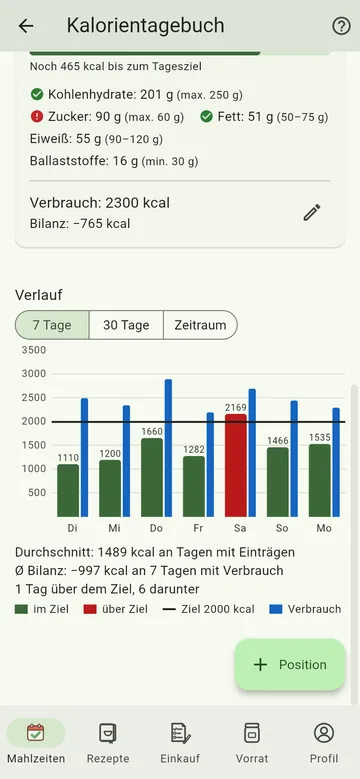
Tippst du auf einen Balken, zeigt ein kleines Fenster den Tag: die Zahl der Positionen, die Kalorien zum Tagesziel, die Nährstoffe mit Ampel und – falls eingetragen – Verbrauch und Bilanz.
Ziele und Löschen
Unter Profil → Kalorientagebuch:
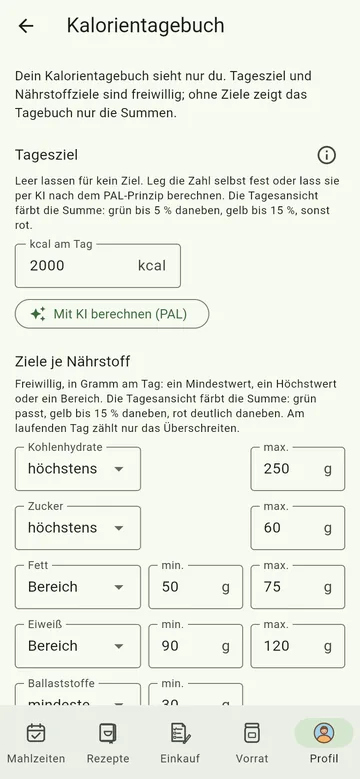
- Tagesziel – eine Zahl zwischen 800 und 10.000 kcal. Leer heißt: kein Ziel, dann zeigt das Tagebuch nur die Summen.
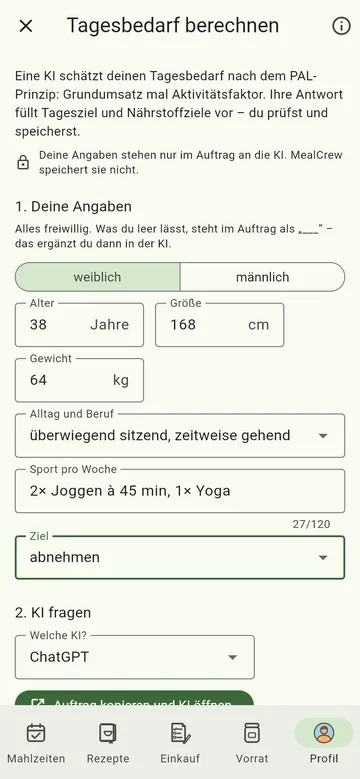
- Mit KI berechnen (PAL) – eine KI schätzt deinen Tagesbedarf nach dem PAL-Prinzip: Gesamtumsatz = Grundumsatz × PAL-Wert (Physical Activity Level, etwa 1,2 bei ausschließlich sitzender Lebensweise bis 2,4 bei schwerer körperlicher Arbeit). Trag Geschlecht, Alter, Größe, Gewicht, Alltag, Sport und Ziel ein – alles freiwillig, Leeres steht im Auftrag als „___“ und du ergänzt es in der KI. MealCrew speichert diese Angaben nicht; sie stehen nur im Auftrag. Kopiere die Antwort der KI zurück: Ihr Abschlussblock füllt Tagesziel und Nährstoffziele vor, du prüfst sie und tippst Ziele speichern. Das ⓘ erklärt das PAL-Prinzip und verlinkt Wikipedia.
- Ziele je Nährstoff – für Kohlenhydrate, Zucker, Fett, Eiweiß und Ballaststoffe je mindestens, höchstens oder ein Bereich in Gramm am Tag, z. B. Kohlenhydrate höchstens 200 g, Eiweiß 140–160 g, Ballaststoffe 35–40 g.
- Tagebuch löschen – löscht alle Positionen, Verbrauchswerte, deine gelernten Werte und alle Ziele und widerruft deine Einwilligung. Schon verbrauchte Testtage bleiben verbraucht.
Was im Tagebuch steht, ist auch in Profil → Meine Daten enthalten. Löschst du dein Konto, wird das Tagebuch mit gelöscht.
Woher die Werte kommen
- der Bundeslebensmittelschlüssel (BLS) des Max Rubner-Instituts – über 7.000 Lebensmittel und Getränke, auch englisch („glass of milk“),
- Open Food Facts für Verpacktes per Barcode,
- deine eigenen Angaben, das Nährwert-Foto oder die KI.
Es sind Durchschnittswerte ohne Gewähr und keine Ernährungsberatung. Maßgeblich bleibt die Angabe auf der Packung.