
Feier planen
Geburtstag, Grillabend oder Hochzeitswochenende mit MealCrew planen – Veranstaltung mit Namen, wer kocht was, wer besorgt was, Kosten, und Gäste tragen sich per Link ein, ganz ohne App.
Eine Feier ist Essensplanung auf Zeit: Wer macht den Salat, wer bringt Kuchen mit, wer besorgt Bier und Wein? Mit MealCrew planst du das an einem Ort – und deine Gäste brauchen dafür weder die App noch ein Konto.
1. Eine Crew für die Feier anlegen
Feierst du mit deiner Familie oder WG, nimmst du die vorhandene Crew und legst darin eine Veranstaltung an. Für eine Feier mit Freunden legst du über den Crew-Wechsler oben eine neue Crew an und wählst als Art Freundeskreis oder Sonstige, etwa „Katjas Geburtstag“. Bei diesen Arten ist Wer kocht / wer besorgt gleich eingeschaltet. Bei einer bestehenden Crew schaltest du es unter Crew-Einstellungen → Wer kocht / wer besorgt ein (nur Admins).
Gäste nimmst du auf drei Wegen dazu:
- Einladungslink – wer die App nutzt, wird Mitglied der Crew (Profil und Crew).
- Person ohne Konto – du legst Tante Ute selbst als Person an.
- Mitbring-Seite – Gäste tragen sich im Browser selbst ein, siehe unten.
2. Eine Veranstaltung anlegen
Unter ⋮ → Wer macht was steht oben der Abschnitt Veranstaltungen. Planst du oft Feiern, nimm dir unter Profil → Hauptbereiche den Tab Feiern in die Leiste – dort stehen dieselben Veranstaltungen. Ohne den Tab findest du sie auch über Mahlzeiten → ⋮ → Feiern. Unter jedem Namen stehen kurz drei Zahlen: wie viele Personen dabei sind, wie viele Essen und wie viele Einkaufsartikel zur Feier gehören.
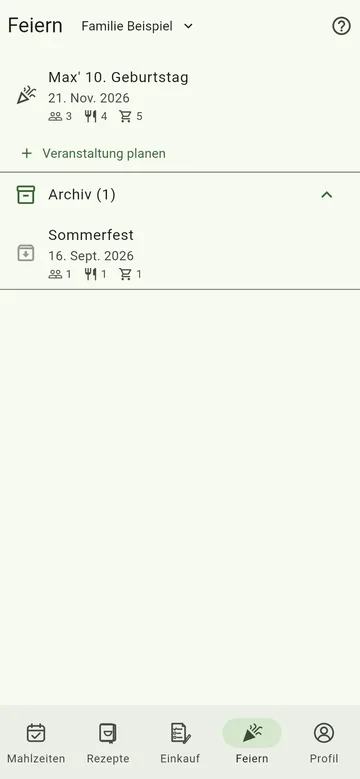
Mit Veranstaltung planen legst du eine an: ein Name (etwa „Eugens 70. Geburtstag“ oder „Polterabend Markus + Melanie“), der Zeitraum (höchstens 14 Tage; für eine Feier an einem Tag tippst du auf Nur ein Tag wählen) und eine Notiz („Samstag ab 18 Uhr im Garten“).
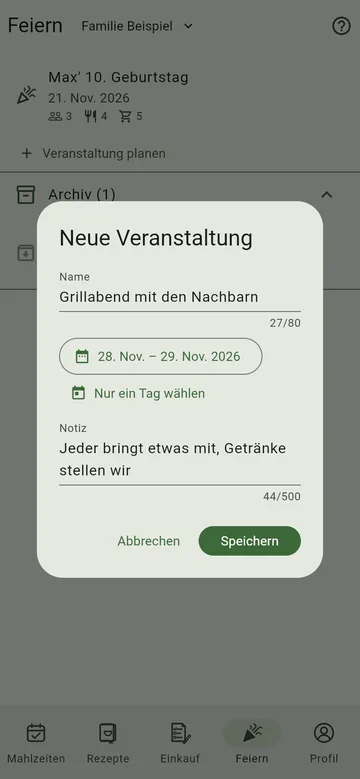
Jedes Mitglied darf Veranstaltungen anlegen. Ändern, löschen und den Link für Gäste verwalten dürfen der Ersteller und die Admins der Crew.
In der Veranstaltung findest du alles an einem Ort:
- Wer kocht was – die Gerichte der Veranstaltung. Gericht hinzufügen öffnet den Eintrag mit der Veranstaltung schon eingestellt.
- Wer besorgt was – die Einkaufsposten der Veranstaltung.
- Kosten – siehe unten.
- Mitbring-Seite für Gäste – der Link, siehe unten.
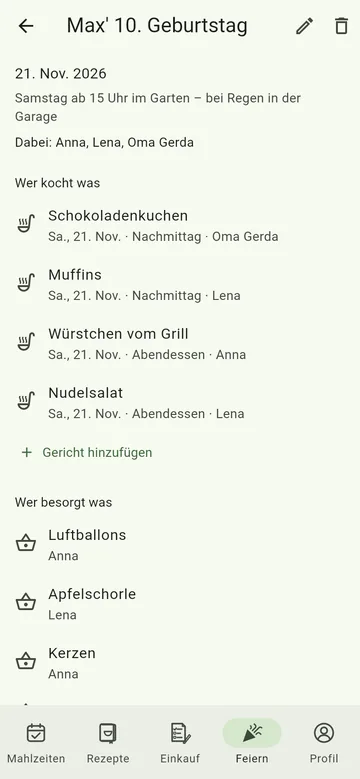
Eine vorhandene Mahlzeit oder einen Posten ordnest du zu, indem du im Eintrag bzw. in der Postenkarte unter Veranstaltung die Veranstaltung wählst (die Auswahl erscheint, sobald es eine gibt). Im Kalender sind die Tage der Veranstaltung rot umrandet; in der Tagesansicht steht oben ein Band mit dem Namen, das die Veranstaltung öffnet. Löschst du eine Veranstaltung, bleiben Gerichte und Posten erhalten, nur die Zuordnung, die Kosten und der Link verschwinden.
Archivieren: Ist eine Feier vorbei, kann ihr Ersteller oder ein Admin sie in der Feier oben mit dem Archiv-Symbol archivieren. Sie verschwindet dann aus der Liste und dem Kalender, ihr Link für Gäste endet, und Gerichte, Kosten und Angaben lassen sich nicht mehr ändern. Unter Archiv am Ende der Liste findest du sie wieder; dort hebst du das Archiv bei Bedarf auf.
3. Mahlzeiten planen, auch über mehrere Tage
Trag die Mahlzeiten der Feier wie gewohnt ein (Mahlzeiten planen) – beim Grillabend vielleicht nur „Salat“, „Grillgut“ und „Nachtisch“, beim Wochenende Frühstück, Mittag und Abend an jedem Tag.
Im Eintrag wählst du unter Wer kocht oder bringt mit?, wer sich darum kümmert. Der Name steht dann in der Tagesansicht an der Mahlzeit.
4. Einkauf aufteilen
Auf der Einkaufsliste tippst du lange auf einen Posten und wählst unter Wer besorgt's? eine Person. An der Kachel steht dann „Besorgt: Name“, und der Filter Meins zeigt jedem nur seine eigenen Posten.
Einen ganzen Block teilst du auf einmal zu: Lange auf die Überschrift einer Warengruppe drücken, etwa „Getränke“, und eine Person wählen.
5. Wer macht was – alles auf einen Blick
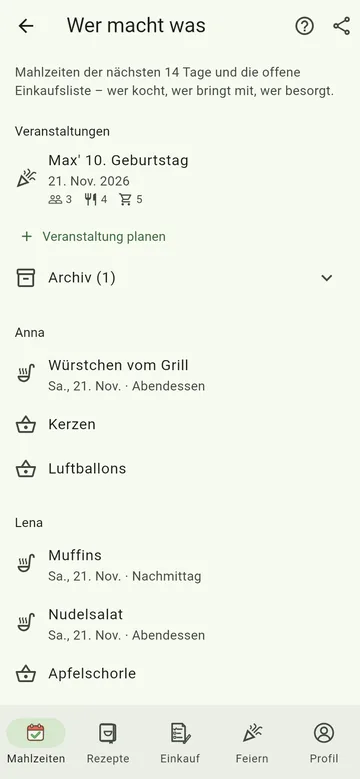
Über ⋮ → Wer macht was im Kalender oder in der Einkaufsliste siehst du oben die Veranstaltungen und darunter für jede Person, welche Mahlzeiten sie in den nächsten 14 Tagen kocht oder mitbringt und welche Posten sie besorgt. Darüber steht, was noch offen ist. Mit Übersicht teilen schickst du die Liste zum Beispiel in die WhatsApp-Gruppe.
Kosten der Veranstaltung
In der Veranstaltung trägst du unter Kosten ein, was angefallen ist – Essen, Partyzubehör, Raummiete: Wofür, Betrag und Bezahlt von. Darunter steht die Summe. Gerechnet wird nicht: wer wem noch etwas schuldet, klärt ihr selbst.
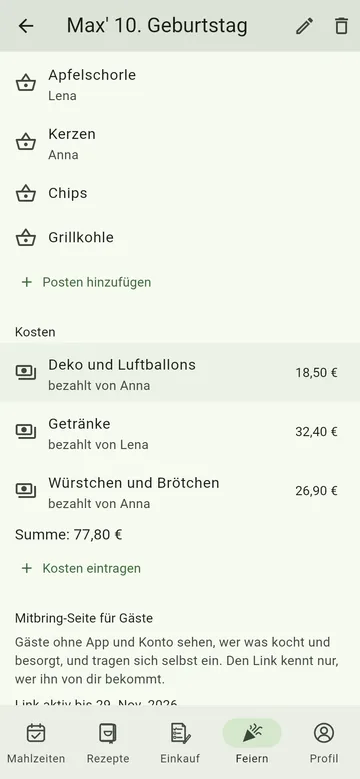
Zum Posten kannst du einen Beleg hängen, etwa ein Foto vom Kassenzettel. Deck Karten- und Kundennummer vorher ab oder schneide sie weg. Den Beleg sehen nur Mitglieder der Crew; auf der Mitbring-Seite erscheint er nie.
Eigene Posten ändern und löschen kannst du selbst, die Admins der Crew alle.
Die Mitbring-Seite für Gäste
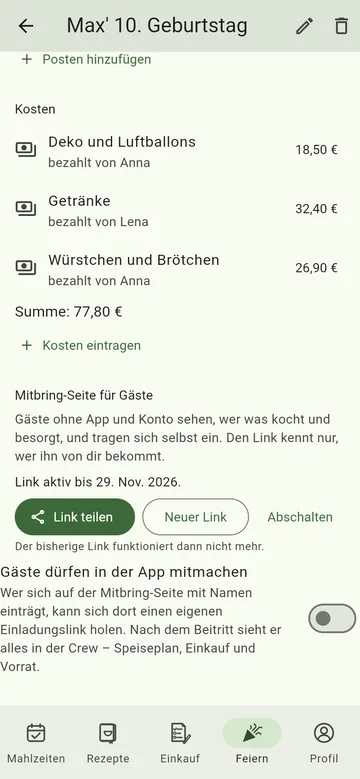
Nicht jeder Gast will eine App installieren. Der Ersteller oder ein Admin teilt deshalb in der Veranstaltung den Link zur Mitbring-Seite: Link teilen legt ihn an und öffnet das Teilen-Menü deines Geräts.
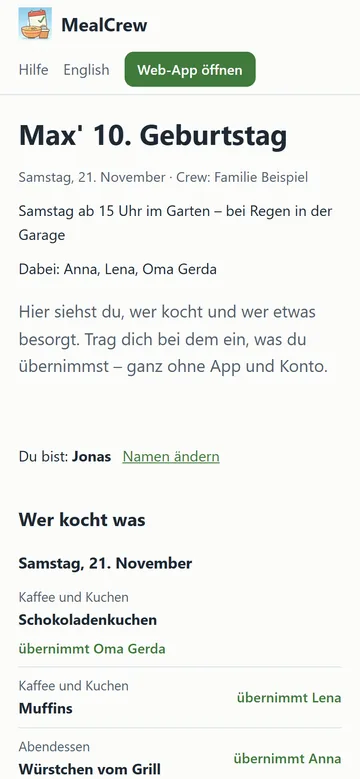
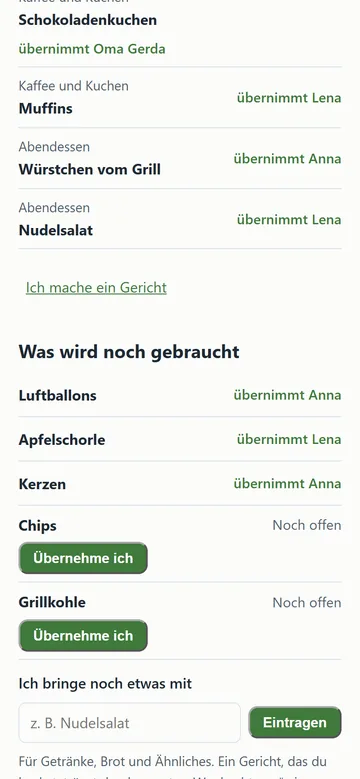
Oben auf der Seite steht der Name der Veranstaltung mit Zeitraum und Notiz. Wer den Link öffnet, sieht nur, was zur Veranstaltung gehört: ihre Gerichte, ihre Einkaufsposten und die Kosten – der Alltag der Crew bleibt verborgen. Mit Übernehme ich trägt sich der Gast ein, mit Doch nicht gibt er es wieder frei. Wer selbst etwas kocht, tippt unter „Wer kocht was“ auf Ich mache ein Gericht und wählt Tag und Mahlzeit; das Gericht steht dann in der Crew als Mahlzeit der Veranstaltung. Beim Gericht kann er die Zutaten eintragen, eine pro Zeile (etwa „500 g Nudeln“). Ein Tipp auf Details zeigt bei einer Mahlzeit Rezeptname, Zutaten und Beschreibung. Unter Ich bringe noch etwas mit ergänzt der Gast Kleinigkeiten wie Getränke oder Brot für die Einkaufsliste, unter Kosten trägt er Beträge ein – ohne Beleg. Der Gast gibt seinen Namen nur einmal ein; in der Crew erscheint er als Gast, und alles steht sofort auch in der App.
Gut zu wissen:
- Den Link kennt nur, wer ihn von dir bekommt. Er gilt bis eine Woche nach dem letzten Tag der Veranstaltung.
- Neuer Link ersetzt ihn (die App fragt vorher nach), der alte funktioniert dann nicht mehr. Abschalten sperrt die Seite sofort.
- Eigene Einträge kann ein Gast bearbeiten und löschen: Bearbeiten ändert Name, Zutaten, Tag und Mahlzeit eines Gerichts bzw. Betrag und Zweck eines Kostenpostens, Gericht entfernen bzw. Entfernen löscht ihn. Das geht, solange niemand aus der Crew den Eintrag in der App verändert hat (oder ein Foto angehängt) – danach gehört er der Crew, und nur sie ändert ihn.
- Fremde Einträge kann ein Gast nicht ändern; freigeben kann er nur, was er selbst übernommen hat.
- Alles, was ein Gast einträgt, ist ein normaler Eintrag der Crew: Du kannst ihn in der App ändern oder löschen – so auch bei Unsinn oder Beleidigungen. Benennst du einen Gast um, bleibt dein Name.
- Entfernst du einen Gast in der App, kann er über die Seite nichts mehr eintragen, und seine Aufgaben sind wieder offen. Höchstens 15 Gäste kommen über die Seite dazu.
- Fotos und Belege aus der Crew zeigt die Seite nicht – nur die Namen der Mahlzeiten und Posten, den Rezeptnamen, die Zutaten, die Beschreibung, die Portionen und die Kosten mit Zahler.
Gäste in die App holen
Ganz unten auf der Mitbring-Seite steht für jeden ein Hinweis auf die App: mit dem Knopf für Google Play bzw. den App Store und Im Browser öffnen. Oben in der Veranstaltung zeigt die Zeile Dabei: – in der App wie auf der Seite – alle, die etwas kochen, besorgen oder Kosten tragen.
Sollen Gäste auch richtig in die Crew, schaltet ein Admin in der Veranstaltung Gäste dürfen in der App mitmachen ein (die App fragt vorher nach). Dann bekommt jeder Gast, der auf der Seite schon etwas eingetragen hat, mit In der App mitmachen einen eigenen Einladungslink. Er gilt sieben Tage (höchstens so lange wie der Link der Seite) und genau einmal. Nach der Anmeldung ist der Gast Mitglied der Crew, und seine Gerichte, Posten und Kosten bleiben seine. Tippt er vorher auf den Store-Knopf, ist der Link schon kopiert – die App findet ihn nach der Installation von selbst.
Gut zu wissen:
- Wer beitritt, sieht alles in der Crew – auch Speiseplan, Einkaufsliste und Vorrat des Alltags. Schalte es deshalb nur ein, wenn der Link der Seite bei den richtigen Leuten ist, etwa in einer eigenen Crew für den Polterabend.
- Die Einladungen von der Seite stehen in den Crew-Einstellungen unter den Einladungen („Über die Mitbring-Seite: …“) und lassen sich dort einzeln zurückziehen. Abschalten zieht alle noch offenen zurück; wer schon beigetreten ist, bleibt.
- Man kann in mehreren Crews sein – etwa in der Crew der Feuerwehr und später in der für Jens' Geburtstag (bis zu zehn).
Nach der Feier
Die Crew bleibt, bis du sie löschst (Crew-Einstellungen → Crew löschen). Lieblingsrezepte der Feier kannst du vorher für deine eigene Crew freigeben (Rezepte).